
Скриншоты
Сведения о приложении
- Версия
- 2022
- Размер
- 37.01 MB
- Обновлено
- February 8, 2022
- Требуется
- Windows 8
- Язык
- English | French
- Лицензия
- Free
- Разработчик
- Emjysoft
- Категория
- Windows OS
SoftPas на:
Этот продукт также доступен на следующих языках:
О Easy Backup
Скачать Easy Backup – Бесплатный безопасный автоматический инструмент резервного копирования для Windows, Mac и Linux
Обзор
Easy Backup — полностью бесплатная компьютерная утилита от Emjysoft, которая упрощает и автоматизирует обычно трудоёмкий процесс резервного копирования. Предназначенное как для домашних пользователей, так и для небольших бизнес‑профессионалов, приложение позволяет создавать автоматические копии всех важных файлов и папок на вашем настольном компьютере, ноутбуке или рабочей станции. Независимо от того, храните ли вы резервные копии на съёмном USB‑накопителе, отдельном разделе или в облачном сервисе, Easy Backup гарантирует, что надёжная копия всегда доступна. Безопасность встроена — программа интегрируется с BitLocker и TrueCrypt, позволяя шифровать любые резервные копии, размещённые на внешнем жёстком диске или USB‑накопителе. Интерфейс преднамеренно прост, проводя вас через пошаговый мастер, который можно использовать как в «простом» режиме для новичков, так и в «расширенном» режиме для продвинутых пользователей. После настройки сеанса резервного копирования вы можете выбрать один из двух режимов: Полный, который копирует каждый файл и папку, и Интеллектуальный, который сохраняет недавно удалённые элементы доступными в течение заданного периода, добавляя только новые или изменённые файлы. Планирование гибкое, позволяя выполнять резервные копии ежедневно, еженедельно, ежемесячно, ежегодно или по пользовательскому циклу, без какого‑либо вмешательства. Работая тихо в фоновом режиме, Easy Backup никогда не мешает текущим задачам, становясь незаметным стражем ваших данных. В случае сбоя системы, аппаратного отказа или случайного удаления программное обеспечение может быстро восстановить ваши файлы, даря уверенность в том, что важные документы, фотографии и проектные файлы никогда не будут полностью утеряны.
Ключевые особенности, выделяющие Easy Backup
- Полностью бесплатно: Нет скрытых платежей, подписки или пробного периода — все функции доступны бесплатно.
- Два режима резервного копирования: Выбирайте между Полным резервным копированием для полного снимка или Интеллектуальным, которое синхронизирует только новые и изменённые файлы, сохраняя удалённые элементы в течение настраиваемого периода хранения.
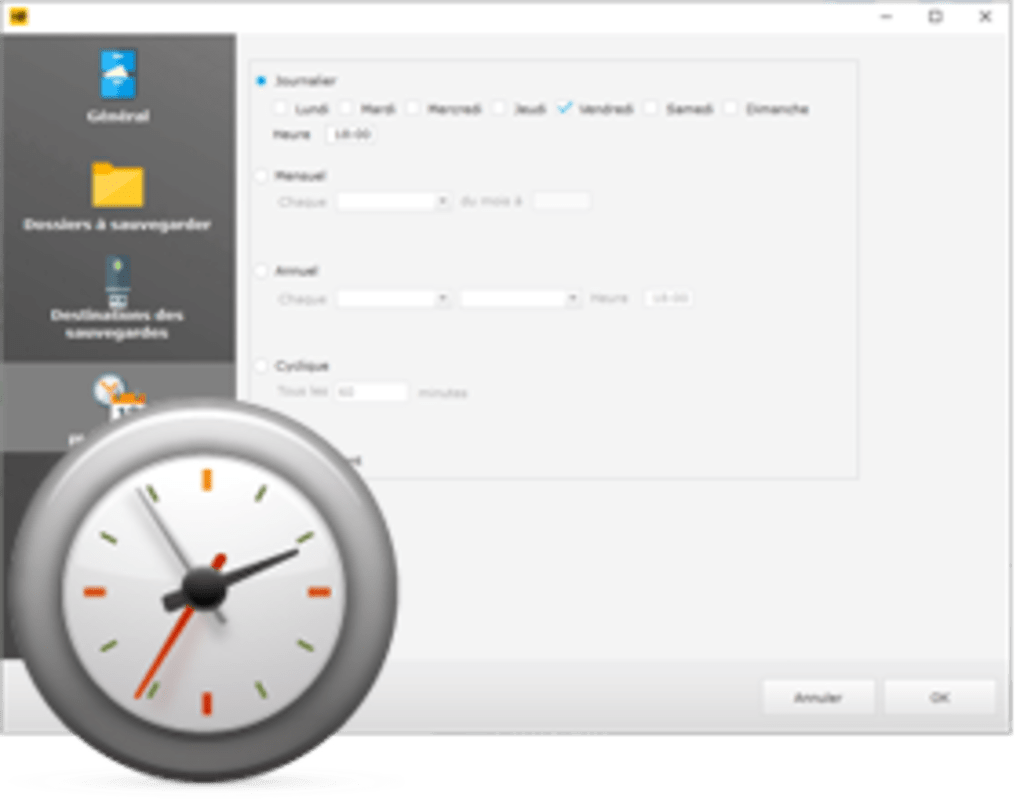
- Автоматическое планирование: Устанавливайте ежедневные, еженедельные, ежемесячные, ежегодные или пользовательские циклические расписания для выполнения резервных копий без усилий.
- Поддержка шифрования: Интегрировано с BitLocker и TrueCrypt для шифрования резервных копий, хранящихся на внешних дисках, USB‑накопителях или сетевых ресурсах.
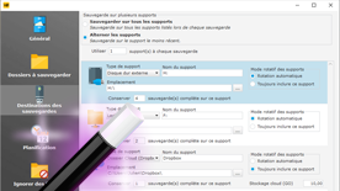
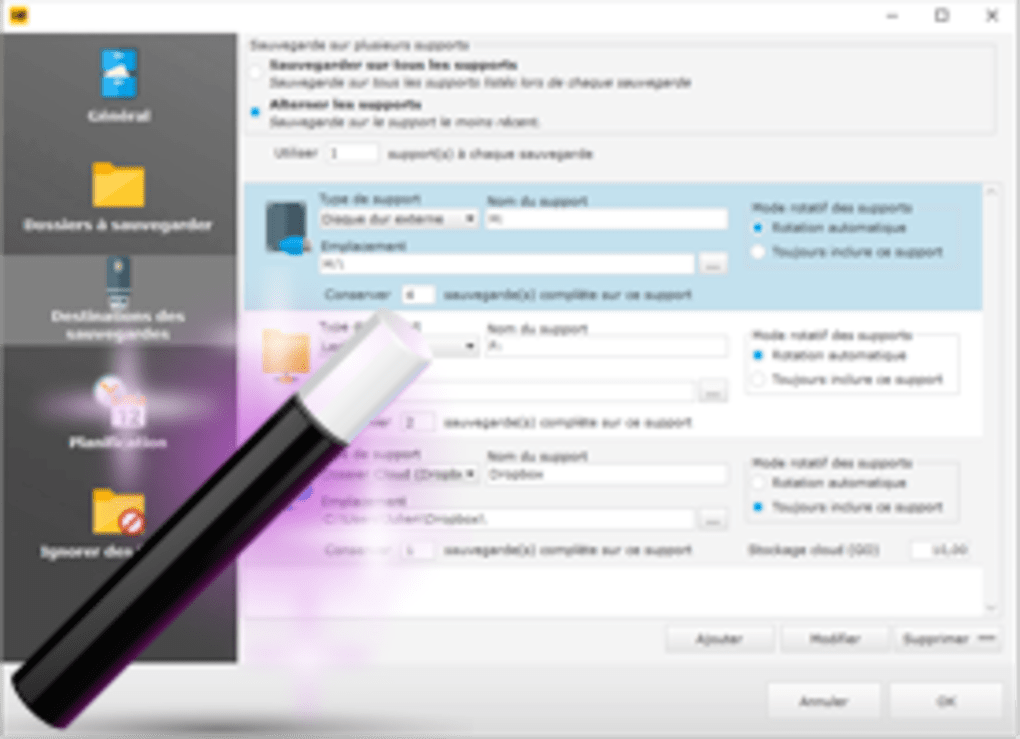
- Гибкость многократных назначений: Сохраняйте резервные копии на локальных дисках, сетевых ресурсах, съёмных носителях или облачных провайдерах, таких как Google Drive, Dropbox и OneDrive.
- Настройка через мастер: Интуитивный учебный мастер проводит пользователей через создание сеанса, выбор источника, настройку назначения и планирование расписания.
- Работа в фоне: Работает тихо в системном трее, потребляя минимум ресурсов и не мешая активной работе.
- Сохранение версий: Сохраняет несколько версий файлов, позволяя откатиться к предыдущим состояниям при необходимости.
- Кросс‑платформенная совместимость: Работает на Windows 10/11, macOS Catalina и новее, а также основных дистрибутивах Linux.
- Подробное журналирование и отчётность: Создаёт чёткие журналы для каждого сеанса резервного копирования, помогая быстро проверять успех и устранять проблемы.
Установка и использование — пошаговое руководство
Скачивание и установка Easy Backup
Чтобы начать, посетите официальный сайт Emjysoft и нажмите кнопку Download Easy Backup. Установщик — лёгкий .exe для Windows, .dmg для macOS и пакет .deb или .rpm для Linux. После загрузки файла запустите установщик и следуйте подсказкам на экране. Мастер установки запрашивает базовые предпочтения, такие как создание ярлыка на рабочем столе и включение автоматического запуска программы вместе с операционной системой. После завершения процесса запустите Easy Backup из меню Пуск (Windows), папки Приложения (macOS) или вашего предпочтительного лаунчера приложений (Linux).
Создание первого сеанса резервного копирования
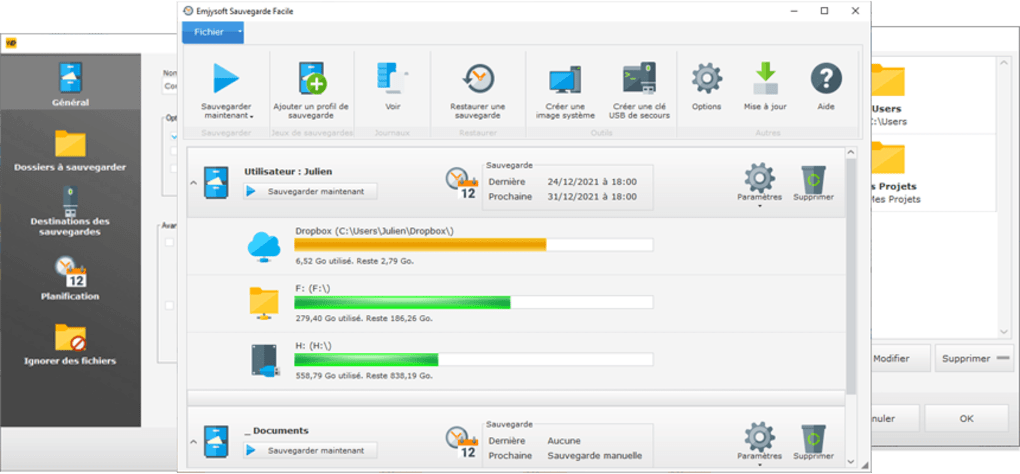
Как только вы откроете приложение, вас встретит чистая панель управления, предлагающая два пути: Easy Mode для быстрой настройки или Advanced Mode для детального контроля. В Easy Mode просто выберите папки, которые хотите защитить, укажите назначение (например, внешний USB‑накопитель) и выберите расписание. Мастер по умолчанию выбирает Интеллектуальное резервное копирование, что подходит большинству пользователей. В Advanced Mode вы можете задать имя сеанса, установить пользовательский период хранения удалённых элементов, определить фильтры типов файлов и выбрать между Полным или Интеллектуальным режимом резервного копирования. После настройки этих параметров нажмите Save Session. Программа появится в списке сеансов, готовая к запуску согласно вашему расписанию.
Запуск резервных копий и восстановление файлов
Резервные копии можно запускать вручную, выбрав сеанс и нажав Run Now, либо они будут запускаться автоматически согласно вашему расписанию. Пока резервное копирование идёт, небольшое окно прогресса показывает количество обработанных файлов, общий объём переданных данных и предполагаемое оставшееся время. По завершении Easy Backup записывает в журнал запись, суммирующую операцию. Чтобы восстановить файлы, перейдите на вкладку Restore, выберите нужный сеанс резервного копирования, выберите точку восстановления (например, последнюю или конкретную дату) и укажите папку назначения, куда должны быть восстановлены файлы. Процесс восстановления соответствует скорости резервного копирования, обеспечивая быстрый и безопасный возврат данных.
Устранение распространённых проблем
Если резервное копирование завершилось с ошибкой, файл журнала укажет на проблему — распространённые причины включают недостаток места на диске назначения, проблемы с сетевым подключением к облачным хранилищам или ошибки доступа к защищённым системным папкам. Встроенный центр помощи предоставляет пошаговые решения, а форум сообщества — активное место для советов пользователей. Обновление Easy Backup простое: приложение проверяет наличие новых версий при запуске и предлагает установить последнее обновление, гарантируя, что у вас всегда есть новейшие функции и исправления безопасности.
Совместимость, плюсы и минусы, часто задаваемые вопросы
Совместимость с операционными системами
Easy Backup разработан для работы на самых популярных настольных операционных системах. Официально поддерживаемые платформы включают:
- Windows 10 и Windows 11 (оба 64‑битные)
- macOS Catalina (10.15) и более поздние версии
- Дистрибутивы Linux, такие как Ubuntu 20.04+, Fedora 33+ и Debian 10+
Каждая версия оптимизирована для своей ОС, используя родные API для работы с файлами и шифрования. Сборка для Linux предоставляется как пакеты DEB и RPM, что делает установку простой на системах, основанных на Debian и Red‑Hat.
Плюсы и минусы
- Плюсы:
- Бесплатно без скрытых расходов или рекламы.
- Высокая настраиваемость расписаний резервного копирования.
- Встроенное шифрование через BitLocker и TrueCrypt.
- Лёгкое и работает тихо в фоновом режиме.
- Поддерживает несколько назначений, включая облачные сервисы.
- Дружелюбный мастер для начинающих.
- Подробные журналы и версии для простого восстановления.
- Минусы:
- Отсутствует встроенная панель удалённого управления.
- Продвинутые функции (например, дифференциальные резервные копии) ограничены Интеллектуальным режимом.
- Интеграция с облаком требует отдельные API‑ключи от провайдера хранилища.
- Нет мобильного приложения для iOS или Android.
FAQ — ответы на ваши вопросы
Действительно ли Easy Backup бесплатен, или есть скрытые платежи?
Да, Easy Backup полностью бесплатен. Нет подписочных платежей, пробных периодов или скрытых сборов. Все функции, включая шифрование и поддержку облака, доступны бесплатно.
Могу ли я использовать Easy Backup для резервного копирования всей системы, включая операционную систему?
Easy Backup ориентирован на пользовательские файлы и папки. Хотя вы можете выбрать весь диск C: в Windows или корневой каталог в macOS/Linux, программа не создаёт загрузочный образ системы. Для полного образа системы рекомендуется использовать специализированный инструмент.
Как Интеллектуальный режим резервного копирования обрабатывает удалённые файлы?
Интеллектуальный режим сохраняет удалённые элементы в течение настраиваемого периода хранения (по умолчанию 30 дней). По истечении периода эти файлы окончательно удаляются из набора резервных копий, помогая экономить место, но при этом обеспечивая защиту от случайных удалений.
Нужны ли отдельные учётные записи для интеграции с BitLocker или TrueCrypt?
Дополнительные учётные записи не требуются. Easy Backup использует возможности шифрования, уже присутствующие в Windows (BitLocker) или установленном программном обеспечении TrueCrypt. Вы просто включаете шифрование для выбранного назначения в настройках сеанса резервного копирования.
Могу ли я сохранять резервные копии в облачные сервисы, такие как Google Drive или Dropbox?
Да. Easy Backup поддерживает основные облачные провайдеры. После выбора облачного назначения вам потребуется предоставить API‑ключ или OAuth‑токен соответствующего сервиса. Программа затем рассматривает облачное хранилище как ещё одну цель резервного копирования, применяя те же параметры планирования и шифрования.
Easy Backup оправдывает своё обещание простого, безопасного и полностью бесплатного решения для резервного копирования. Подход с двумя режимами, интуитивный мастер и надёжное шифрование делают его отличным выбором для пользователей, желающих надёжную защиту без крутого порога обучения.
Заключение — защитите свои данные уже сегодня
В эпоху, когда потеря данных может стоить времени, денег и душевного спокойствия, Easy Backup выделяется как надёжный союзник. Его сочетание удобного дизайна, мощного планирования и сильного шифрования гарантирует, что ваши важные документы, фотографии и проектные файлы постоянно защищены на платформах Windows, macOS и Linux. Поскольку программное обеспечение бесплатно, нет препятствий для начала работы — просто скачайте, настройте сеанс резервного копирования, и приложение позаботится об остальном. Будь вы студент, защищающий конспекты лекций, фрилансер, охраняющий материалы клиентов, или владелец малого бизнеса, нуждающийся в регулярных резервных копиях, Easy Backup предлагает гибкое, безопасное и незаметное решение. Не ждите отказа жёсткого диска, чтобы понять, что у вас нет резервных копий. Скачайте Easy Backup сейчас и наслаждайтесь автоматической, зашифрованной защитой всех ваших критических данных.
Скачать Easy Backup — бесплатно и безопасноРуководства и уроки
Как установить Easy Backup
- Нажмите кнопку Скачать выше.
- После перенаправления примите условия и нажмите Установить.
- Дождитесь завершения загрузки Easy Backup на ваше устройство.
Как использовать Easy Backup
Это ПО в основном используется для основных функций, описанных выше. Откройте приложение после установки, чтобы изучить его возможности.
Отзывы пользователей
Отзывов пока нет. Поделитесь своим опытом первым.
Вам также может понравиться
еще
Llama 2
Free-to-use large language model As the new addition to Meta’s arsenal of langua...

NotebookLM
Revolutionizing the note-taking and idea-generation process NotebookLM is an exp...

Github co pilot
AI-inspired software development and coding platform GitHub Copilot is a browser...

Google Gemma
Google’s lightweight AI models Introducing Google Gemma , a family of cutting-ed...

AI Image Enlarger
A free app for Windows, by ai-image-larger. AI Image Enlarger is a free software...

DALL E
AI-driven text-to-image transformation engine DALL·E is a free graphic and desig...